Clonage de badge RFID
https://net-security.fr/security/copier-un-badge-nfc-avec-kali-linux-android/
Raccourcis clavier
Raccourcis clavier sous Windows /ou/ comment éviter d’utiliser la souris !
Cette liste non exhaustive présente les nombreux raccourcis présents sous Windows. Il faut savoir qu’il existe des raccourcis spécifiques à chaque logiciel. Néanmoins, cette liste vous présente les plus utilisés.
Raccourcis spécifiques à Windows
Touche Windows / Ctrl + Echap ouvre le menu Démarrer
Touche Windows + E ouvre l’Explorateur de fichiers
Touche Windows + M / Touche Windows + D réduit toutes les fenêtres et affiche le Bureau
Touche Windows + R lance la commande Exécuter
Touche Windows + F ouvre la commande Rechercher
Touche Windows + F1 ouvre la fenêtre d’aide Windows quelle que soit l’application
Touche Windows + L verrouille la session en cours
Touche Windows + U ouvre le gestionnaire d’utilitaires (Windows XP et 2000)
Touche Windows + Pause ouvre le Panneau des informations Système
Alt + Tab fait changer la fenêtre active
Alt + F4 ferme la fenêtre ou le programme en cours
Alt + la lettre soulignée dans un nom de menu ouvre le menu correspondant (ex Alt + F ouvre le menu Fichier)
Alt + Barre espace affiche le menu contextuel de la fenêtre en cours
Alt + Impr Ecran copie d’écran de la fenêtre en cours
Impr Ecran copie de tout l’écran
CTRL tout en faisant glisser un élément copier l’élément sélectionné
CTRL+MAJ tout en faisant glisser un élément créer un raccourci vers l’élément sélectionné
F1 Aide
F2 Renommer un fichier
F3 Recherche de fichiers
F5 Actualiser l’affichage
F10 Active la barre de menus dans le programme actif
Retour Arrière (touche au dessus de la touche Entrée) permet de revenir au niveau précédent dans l’Explorateur Windows
Maj (ou Shift) + Suppr Supprimer directement un fichier sans passer par la corbeille
Maj + F10 remplace le clic droit
CTRL + Alt + Suppr lance le Gestionnaire de tâches (Win 95, 98)
CTRL + Maj + Echap lance le Gestionnaire de tâches (Win XP)
Pour empêcher la lecture automatique du CD, appuyez au moment de l’insertion sur Shift.
Pour la gestion de fichiers mais aussi pour tous les logiciels
Ctrl + A sélectionner tout
Ctrl + B organiser les Favoris d’Internet
Ctrl + C copier
Ctrl + F permet de chercher du texte dans le fichier ou tout simplement dans le navigateur internet
Ctrl + H permet de remplacer du texte
Ctrl + N créer un nouveau fichier
Ctrl + O ouvrir un nouveau document
Ctrl + P imprimer
Ctrl + S enregistrer
Ctrl + V coller
Ctrl + W fermer la fenêtre en cours (= Alt+F4)
Ctrl + X couper
Ctrl + Y répéter la dernière action qui a été annulée
Ctrl + Z annuler la dernière action
Pour les logiciels de traitement de texte
Ctrl + G ou Ctrl + B en version anglaise met en gras le texte sélectionné
Ctrl + U souligne le texte sélectionné
Ctrl + I met en italique le texte sélectionné
Pour Word
Ctrl + Maj + N met en normal le texte sélectionné
Ctrl + Maj + 1 / Ctrl + Alt +1 en version anglaise met en Titre 1 le paragraphe où se situe le curseur de la souris
Ctrl + Maj + 2 / Ctrl + Alt +2 en version anglaise met en Titre 2 le paragraphe où se situe le curseur de la souris
Ctrl + Maj + 3 / Ctrl + Alt +3 en version anglaise met en Titre 3 le paragraphe où se situe le curseur de la souris
Sélectionner un mot ou un groupe de mots puis Shift + F3 changement de la casse
Pour Internet Explorer
Maj + clic sur un lien ouvre le lien dans une nouvelle fenêtre
Retour Arrière (touche au dessus de la touche Entrée) permet de revenir à la page précédente
Ctrl + B organiser les Favoris d’Internet
Ctrl + D ajouter la page en cours dans les Favoris
Ctrl + E ouvrir la fonction Rechercher
Ctrl + F rechercher dans la page en cours
Ctrl + H ouvrir l’historique des sites web visités
Ctrl + N ouvrir une nouvelle page identique à la précédente
Ctrl + Tab, Alt + D ou F6 sélectionner la barre d’adresses
CTRL + Entrée ajouter www. et .com autour du texte saisi
Maj + clic sur le lien ouvrir un lien dans une nouvelle fenêtre
F11 basculer entre le mode Plein écran et le mode Normal de la fenêtre en cours.
Ouvrir l’explorateur Windows sur un dossier spécifique
Syntax:
EXPLORER.EXE [/n][/e][,/root,<object>][[,/select],<sub object>]
Switches:
/n: Opens a new window in single-paned (My Computer) view for each item selected, even if the new window duplicates a window that is already open.
/e: Uses Windows Explorer view. Windows Explorer view is most similar to File Manager in Windows version 3.x. Note that the default view is Open view.
/root,<object>: Specifies the root level of the specified view. The default is to use the normal namespace root (the desktop). Whatever is specified is the root for the display.
/select,<sub object>: Specifies the folder to receive the initial focus. If « /select » is used, the parent folder is opened and the specified object is selected.
Examples:
To open a Windows Explorer view to explore only objects on \\<server name>, use the following syntax:
explorer /e,/root,\\<server name>
To view the C:\WINDOWS folder and select CALC.EXE, use the following syntax:
explorer /select,c:\windows\calc.exe
Remarque MRD:
Pour ouvrir l’explorateur directement sur le poste de travail: explorer.exe /e,
Activer & désactiver l'UAC (User account control)
D’abord, pour vérifier que l’UAC est bien actif, la manip simple est de lancer une fenêtre « Exécuter », par exemple avec <ToucheWindows+R>.
Si la phrase cerclée de rouge apparaît, c’est qu’il ne l’est pas.
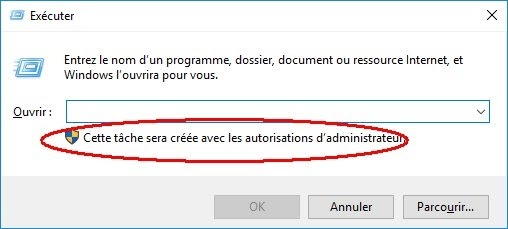
L’idée est de lancer deux commandes dans CMD (en mode administrateur):
Pour désactiver:
C:\Windows\System32\cmd.exe /k %windir%\System32\reg.exe ADD HKLM\SOFTWARE\Microsoft\Windows\CurrentVersion\Policies\System /v EnableLUA /t REG_DWORD /d 0 /f
Pour activer:
C:\Windows\System32\cmd.exe /k %windir%\System32\reg.exe ADD HKLM\SOFTWARE\Microsoft\Windows\CurrentVersion\Policies\System /v EnableLUA /t REG_DWORD /d 1 /f
Il est possible de créer des raccourcis pour ces deux commandes. Il faudra alors les lancer en mode administrateur.
Voir ici: http://www.chantal11.com/2009/04/raccourci-desactiver-activer-uac-controle-compte-utilisateur-windows-7-vista/#more-805
Activer le compte administrateur de Windows 7, 8 ou 10
Pour faire apparaitre le vrai compte administrateur (qui est normalement caché), utiliser la procédure:
https://lecrabeinfo.net/comment-activer-le-compte-administrateur-cache-sur-windows-10-8-ou-7.html
- Lancer l’invite de commandes de Windows
Appuyez simultanément sur les touches Windows + X de votre clavier pour ouvrir le menu Liens rapides et sélectionnez Invite de commandes (admin). - Activer le compte administrateur caché
On va d’abord afficher la liste des utilisateurs du système avec la commande :
net user - Dans la fenêtre DOS, on voit bien le compte administrateur intégré : « Administrateur ». Pour plus d’informations sur un compte utilisateur, on peut saisir la commande :
net user Administrateur - Dans les informations affichées, on peut notamment apercevoir « Compte actif : non ». Pour activer le compte administrateur intégré, on va saisir la commande suivante :
net user Administrateur /active:yes - Pour renforcer la sécurité du système, je vous conseille fortement de définir un mot de passe pour le compte administrateur intégré. Sinon, n’importe qui (et n’importe quel programme malveillant) pourra s’y connecter et avoir accès à toutes les informations de votre PC !
Pour définir un mot de passe, saisissez la commande suivante :
net user Administrateur *
Et voilà ! Après reboot, à l’ouverture de session Windows, vous pouvez maintenant vous connecter sur le compte administrateur intégré
Pour revenir en arrière, faire la manip inverse en remplaçant active: yes par active:no.
Activer le mode AHCI (Utile lors d’une installation de Windows)
Même si l’installation se fait en mode « pas AHCI », il est possible activer ce mode ensuite:
https://www.pcastuces.com/pratique/materiel/sata_ahci/page2.htm
La commande Net user
C:\>net user /?
La syntaxe de cette commande est :
NET USER
[Nom du compte [mot de passe | *] [options]] [/DOMAIN]
Nom du compte {mot de passe | *} /ADD [options] [/DOMAIN]
Nom du compte [/DELETE] [/DOMAIN]
mot de passe Attribue ou modifie un mot de passe
* Demande un mot de passe
/domain Effectue sur un domaine
/add Crée le compte
/delete Enlève le compte
/active:[yes or no] Active ou désactive le compte
/comment: »<text> » Ajoute un commentaire
/counterycode.nnn nnn est le code pays du système d’exploitation. Utiliser 0 pour le système par défaut
/expires:<date or never> La date d’expiration du compte. Le format est mm,jj,aa ou jj,mm,aa, cela dépend du pays du système
/fullname: »<name> » Le nom complet du compte
/homedir:<path> Chemin du répertoire de base
/passwordchg:[yes or no] Utilisé pour indiquer si l’utilisateur peut changer de mot de passe
/passwordreq:[yes or no] Utilisé pour indiquer si l’utilisateur doit fournir un mot de passe
/profilepath:<path> Le chemin du profil
/scriptpath:<path> Chemin du script d’ouverture de session
/times:<times or all> Les heures de connexions autorisées
/usercomment: »<text> » Un commentaire pour le compte
/workstations:<machinenames> Noms des stations auxquelles l’utilisateur est autorisé à se connecter
Formater une clé USB en 64Go (par exemple)
J’ai utilisé cette méthode en Windows10 pour formater la MrdCleVerte qui ne voulait pas donner plus de 32Go.
- Cliquer droit sur le bouton Windows et « Invite de commande (Admin) ».
- Taper « diskpart »<Entrée>.
- Taper « list disk »<Entrée> pour afficher la liste des disque présents sur le PC, repérer le N° de la clé USB.
- Taper « select disk [N°de clé] »<Entrée>.
- Taper « clean »<Entrée>.
- Taper « create partition primary »<Entrée>.
- Taper « format fs=ntfs quick »<Entrée>.
C’est tout.
Récupérer les données d’une base de registre sur un autre PC
On peut retrouver les différents fichiers constituant la base de registre d’un autre disque en allant les chercher dans les répertoires de ce disque. (cSadou z:, t:, \Windows\Systme32\Config….)
En ligne de commande: (MRD: fonctionne parfaitement)
En assumant que l’ancien disque dur soit le Z: et que le username (sur l’ancien disque dur) soit JulieBB, taper dans un cmd:
reg.exe load hku\TempJulie Z:\chemin\vers\ton\ancien\ntuser.dat
–> On retrouve les anciens paramètres (dans regedit) sous HKU\TempJulie….
Dans Regedit:
- Créer la clé TEMP par exemple
- Ensuite cliquer dessus
- Aller dans Fichier|Importer
- Sélectionner ‘type de fichier’ = fichiers ruche du registre
- Sélectionner le ntuser.dat
L’ancien registre est rapatrié sous la clé TEMP….
Page de garde Internet Explorer bloquée
Si la page de garde d’Internet Explorer est verrouillée, faire:
- Fermer Internet Explorer.
- Ouvrir Regedit à la page suivante:
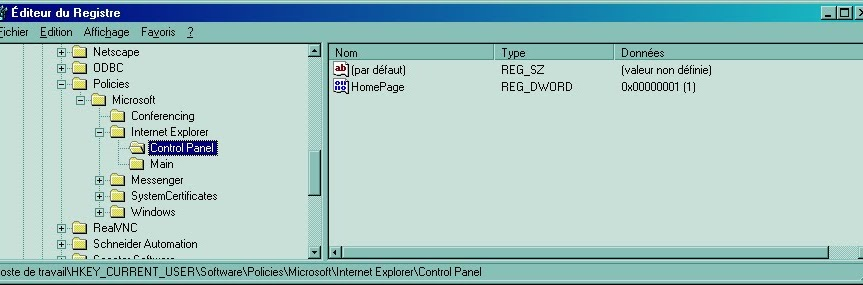
- Mettre la valeur « HomePage » à 0.
- Ré-ouvrir Internet Explorer.
Sortie de veille prolongée sans mot de passe
Si la case à cocher « Demander un mot de passe lorsque l’ordinateur quitte la mise en veille » est grisée, faire:
- Avec le bouton droit de la souris, cliquez sur une partie vide du Bureau puis sur Propriétés.
- Cliquez sur l’onglet Écran de veille puis le bouton Gestion de l’alimentation…
- Cliquez sur l’onglet Avancé.
La case à cocher Demander un mot de passe lorsque l’ordinateur quitte la mise en veille sera cochée mais désactivée.
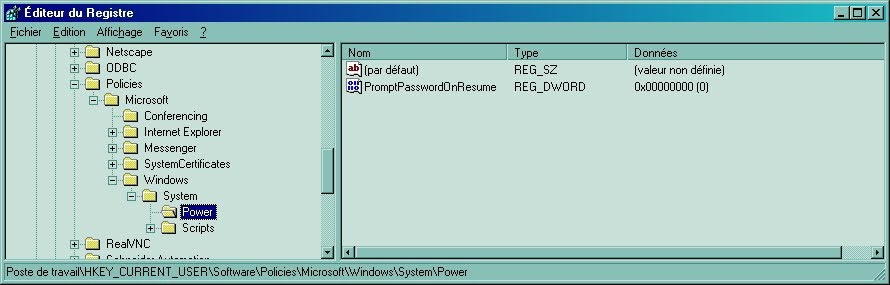
Si vous modifiez directement le Registre, suivez ces étapes :
- Ouvrez \Software\Policies\Microsoft\Windows\System\Power.
- Créez une valeur DWORD nommée PromptPasswordOnResume
- Éditez cette entrée et inscrivez ceci comme données de la valeur :
- 1 : la stratégie est activée.
- 0 : la stratégie est désactivée.
Cette stratégie est accessible depuis l’éditeur de stratégie de groupe en ouvrant Configuration utilisateur/Modèles d’administration/Composants Windows/Système/Gestion de l’alimentation : Demander le mot de passe lors de la reprise à partir de la mise en veille prolongée.
Enregistrement de DLL par le fichier de registre
Pour enregistrer une DLL, il faut d’abord en connaître son emplacement.
- Éventuellement la mettre dans Windows\System32
- Exécuter la commande: »regsvr32.
Par exemple: regsvr32 c:\windows\system32\itcc.dll.
Ecrire un fichier Reg
Un fichier Regedit permet de modifier la base de registre en cliquant simplement dessus.
Il s’agit d’un fichier texte et tout le monde peut donc en éditer un.
Mais avant cela il faut connaître votre version de Windows pour taper la première ligne de votre « programme » :
- Si vous possédez Windows 98, il faudra taper REGEDIT4.
- Si vous possédez Windows 2000 ou XP, il faudra taper Windows Registry Editor Version 5.00.
- Ouvrez le Bloc-Notes de Windows.
- Tapez la ligne de commande que nous venons de trouver. Elle permettra à votre ordinateur d’utiliser Regedit. Pour l’exemple, nous prendrons REGEDIT4.
- Sautez une ligne ( pour plus de clarté ) et tapez entre crochets [ ] le nom de la clé que vous souhaitez modifier.
- Sur la ligne juste en dessous, il faut maintenant dire quelle entrée sera à modifier ou à créer.
Les valeurs seront mises entre guillemets.
Comme exemple, nous allons modifier le programme qui lira par défaut les fichiers .bmp
Ce sera Irfanview :
REGEDIT4
[HKEY_CLASSES_ROOT\.bmp]
@= »IrfanView.bmp »
« Content type »= »image/bmp »
Notez bien qu’on écrit :
Le nom de l’entrée entre guillemets, le signe = suivi de la valeur de l’entrée entre guillemets.
La valeur chaîne « par défaut » est remplacé par @.
Je vous conseille de copier/coller le nom des clés à partir du registre pour être sur de ne pas vous tromper.
Pour écrire des noms de valeurs plus compliqués, observez les fichiers Regedit que vous pouvez créer à partir de l’éditeur du registre, avec la commande Registre\Exporter un fichier du registre. Enregistrez là où vous voulez et éditez ce fichier .reg avec un clic-droit.
Maintenant, « Enregistrez sous » votre fichier en donnant comme nom :
[nom du fichier].reg
Un nouveau fichier est créé et si vous double-cliquez dessus, la modification sera automatiquement faite. Cela peut être relativement dangereux avec des clés « sensibles ».
Allez donc voir l’astuce Modifier le double clic sur un fichier .REG pour remédier à ce problème.
Pouvoir lire les « .chm » sur un réseau
Windows 7:
Apparement, le problème est apparu dès la mise à jour de sécurité 896358 ou Windows Server 2003 Service Pack 1.
http://support.microsoft.com/kb/902225/fr
une des solutions possibles est de modifier la base de registre en y ajoutant la clé « MaxAllowedZone ».
C’est facilement faisable par le code:
———Début de code———-
Windows Registry Editor Version 5.00
[HKEY_LOCAL_MACHINE\SOFTWARE\Microsoft\HTMLHelp\1.x\ItssRestrictions]
« MaxAllowedZone »=dword:00000002
———Fin de code———-
- Méthode: Mettre ce code dans un fichier texte, appelé (par exemple) Toto.reg.
- Enregistrer le fichier créé, puis double-cliquer dessus. La base de registre est mise à jour.
Il est aussi possible de le faire dans un code VB.
Windows 10:
Mrd 03/08/2018 (pas encore essayé): venant de: https://social.technet.microsoft.com/Forums/en-US/dc9ae58e-4218-4dd3-8b72-3b32a5b3d874/can-no-longer-open-chm-files-across-the-local-network-after-installing-cu-for-windows-1709-for-x64?forum=ieitprocurrentver
You can solve this problem by copying the following files from unpatched systems (before the May update) to the corresponding System32 folders. For x64 systems, for 32 bit programs from which help (e.g. F1 key) is started via the network, the same procedure must be performed in the SysWOW64 folder:
Windows 10/2016
(This repairs the direct call of the help via e.g. the Explorer)
%SystemRoot%\System32\hhctrl.ocx
%SystemRoot%\System32\itircl.dll
%SystemRoot%\System32\itss.dll
(This repairs the help function in 32 bit applications that call a CHM file in the UNC environment)
SystemRoot%\SysWOW64\hhctrl.ocx
SystemRoot%\SysWOW64\itircl.dll
SystemRoot%\SysWOW64\itss.dll
If you want to minimise the risk, I was able to get *.CHM Help files to open across the network with only replacing this file:
%SystemRoot%\System32\itss.dll
I don’t think it is necessary to update any other files ‘regardless’ if it is a 32 bit or 64 bit machine.
Raccourcissez les raccourcis
Les raccourcis sont, certes, bien utiles, mais la mention «Raccourci de» qui vient automatiquement s’inscrire peut à la longue être lassante. Le registre nous permet de nous en débarrasser facilement.
- Ouvrez l’éditeur du registre et rendez-vous à la clé
HKEY_CURRENT_USER\Software\Microsoft\Windows\CurrentVersion\Explorer
- Une fois là, créez une nouvelle Valeur binaire.
- Nommez-la Link et double-cliquez dessus. Dans le champ Données de valeur, tapez la valeur 00 00 00 00.
Agrandissez les miniatures
Vous avez sans cloute l’habitude d’afficher en Miniatures les dossiers dans lesquels vous stockez vos images.
Si vous trouvez ces vignettes trop petites (ou trop grandes), vous pouvez modifier leur taille via l’éditeur du registre.
- Accédez à la clé
HKEY_CURRENT_User\Software\Microsoft\Windows\CurrentVersion\Explorer
et créez-y une nouvelle valeur de type DWORD que vous nommerez ThumbnailSize. - Attribuez à cette valeur la taille en pixels que vous souhaitez pour les miniatures, sachant que la taille par défaut est de 96 pixels et le maximum applicable, 256 pixels.
Faites taire les lecteurs optiques
Quand vous insérez un CD ou un DVD dans votre lecteur optique, Windows XP vérifie son contenu et affiche une fenêtre vous demandant ce qu’il faut en faire: le jouer s’il s’agit d’un CD Audio ou d’un DVD-Video, afficher un diaporama s’il s’agit d’un CD-Rom rempli de photos, etc.
Cette option, bien que très pratique dans la plupart des cas, peut parfois se révéler très gênante.
Pour la désactiver de façon ponctuelle, maintenez simplement l’une des deux touches Majuscule enfoncée lorsque vous insérez le CD.
Pour la désactiver définitivement, ouvrez l’éditeur du registre, affichez la clé HKEY_LOCAL_MACHINE\SYSTEM\CurrentControlSet\Services\Cdrom et passez la valeur AutoRun à 0 (zéro).
Libérez de la mémoire
Le registre permet de régler bien plus que de simples problèmes d’affichage, Par exemple, il peut être utilisé pour gérer plus efficacement la mémoire de votre ordinateur, et, par conséquent, le rendre plus performant.
A chaque chargement d’un logiciel, sont mis en mémoire de petits programmes associés, les DLL, Mais, quand vous fermez le logiciel, Windows XP ne vide pas automatiquement sa mémoire de ces programmes. Grâce au registre, vous pouvez lui forcer la main.
- Pour ce changement, ouvrez l’éditeur du registre et rendez-vous à la clé
HKEY_LOCAL_MACHINE\Software\Microsoft\Windows\Current Version\Explorer. - Créez alors une nouvelle Valeur DWORD, nommez-la AlwaysUnloadDLL et attribuez-lui la valeur 1.
Utilisez votre police préférée
Grâce à l’outil Affichage du Panneau de configuration, vous personnalisez la plupart des polices de caractères utilisées par Windows… mais pas toutes. La police système, par défaut MSSansSerif, ne peut pas être modifiée… sauf à intervenir directement dans le registre. Attention toutefois, toutes les polices ne peuvent pas convenir, les espaces entre les caractères produisant parfois des effets inattendus.
- Pour effectuer ce changement, ouvrez l’éditeur du registre et rendez-vous à la clé
HKEY_LOCAL_MACHINE\SOFTWARE\Microsoft\WindowsNT\CurrentVersion\FontSubstitutes. - Modifiez alors la valeur MSShellDlg en indiquant le nom d’une police installée sur votre PC, par exemple Comic Sans MS ainsi que nous l’avons fait ici.
Vous pouvez connaître la liste des polices qui sont installées sur votre micro en ouvrant l’icône Polices dans le Panneau de configuration.
Types de données dans la base de registre
Le registre offre plusieurs types de données (types) grâce auxquels les données peuvent être affectées aux noms. Les types de données sont expliqués brièvement ci dessous.
Un site qui donne un tas d’infos: http://leregistre-fr.net/astuces/bases/Comprendre-la-base-de-registre-23.html
REG_BINARY :
Ce type permet de gérer dans le registre des données binaires. Les données binaires se composent d’une suite d’octets qui peut être cryptée et donc par voie de conséquence difficile à analyser et éditer. Pour des raisons de sécurité, ne vous lancez pas dans l’édition des données binaires. La visualisation est possible par l’éditeur. Double-cliquez sur le nom affecté de données binaires : une boite de dialogue spéciale apparaît, offrant les données binaires converties, si possible, en chaine de caractères. Les textes cryptés en binaires sont ainsi facilement lisibles.
REG_DWORD :
Toutes les données susceptibles d’êtres cryptées sur 4 octets, utilisent ce type. Si la signification des valeurs pour un nom est connue, ces valeurs sont facilement modifiables par l’éditeur. La saisie peut donc intervenir au choix en format hexadécimal ou décimal. Par l’accessoire calc (la calculatrice) vous pouvez éventuellement entreprendre la conversion entre hexadécimal et décimal.
REG_EXPAND_SZ :
Ce type permet de gérer une chaîne de caractères extensible par le système. « Extensible » signifie que la chaîne de caractères contient une variable que le système se charge de remplacer. La variable %systemroot% représente par exemple le dossier windows ; elle sera automatiquement remplacée par le dossier windows effectif lors de la lecture de la valeur.
REG_MULTI_SZ :
Une liste de chaînes de caractères liés (en fait une chaîne de caractères en plusieurs parties) peut être gérée par ce type. Chaque chaîne individuelle est séparée du reste par le caractère NULL(00). Le caractère de terminaison est également un caractère NULL.
REG_SZ :
Ce type gère une chaîne de caractères de texte simple. C’est le type le plus courant pour les paramètres de windows et des applications.
REG_FULL_RESOURCE_DESCRIPTOR (XP seulement) :
Série de tableaux imbriqués destinés à stocker une liste de ressources utilisée par un périphérique matériel physique. Ces données sont détectées par le système et écrites dans l’arborescence \HardwareDescription et elle s’affichent dans l’Éditeur du Registre au format hexadécimal comme Valeur binaire.
D’autres types de données existent également :
REG_DWORD_LITTLE_ENDIAN : Un entier sur 32 bits au format little-endian.
REG_DWORD_BIG_ENDIAN : Un entier sur 32 bits au format big-endian.
REG_LINK : Chaîne Unicode nommant une liaison symbolique. Utilisé en interne : les logiciels ne devraient pas utiliser ce type.
REG_NONE : Données sans type spécifique. Ces données sont écrites dans le Registre par le système ou les applications et elles s’affichent dans l’Éditeur du Registre au format hexadécimal comme Valeur binaire.
REG_QWORD : Données représentées par un nombre entier 64 bits.
REG_QWORD_LITTLE_ENDIAN : Données représentées par un nombre entier 64 bits au format little-endian.
REG_QWORD_BIG_ENDIAN : Données représentées par un nombre entier 64 bits au format big-endian.
REG_RESOURCE_LIST : Série de tableaux imbriqués destinés à stocker une liste de ressources utilisée par un pilote de périphérique matériel ou l’un des périphériques physiques qu’il contrôle. Ces données sont détectées et écrites par le système dans l’arborescence \ResourceMap et elle s’affichent dans l’Éditeur du Registre au format hexadécimal comme Valeur binaire.
REG_RESOURCE_REQUIREMENTS_LIST : Série de tableaux imbriqués destinés à stocker la liste des ressources matérielles pouvant être utilisées par un pilote de périphérique ou par l’un des périphériques physiques qu’il contrôle. Le système écrit un sous-ensemble de la liste dans l’arborescence \ResourceMap. Ces données sont détectées par le système et s’affichent dans l’Éditeur du Registre au format hexadécimal comme Valeur binaire.
Accélérez la fermeture de Windows
Windows XP, ainsi que de nombreux logiciels tels les antivirus, font fonctionner en permanence de très nombreux petits programmes, appelés « services », gérant qui le son, qui le cache d’impression, qui les thèmes visuels, etc.
A la fermeture de l’ordinateur, ces services ralentissent le processus d’extinction car ils sont tous réglés par défaut pour s’arrêter en vingt secondes.
En réduisant ce délai, c’est tout le processus d’arrêt de l’ordinateur que vous pouvez accélérer.
- Pour effectuer ce changement, ouvrez l’éditeur du registre, rendez-vous à la Clé
HKEY_CURRENT_USER\Control Panel\Desktop
et réglez la valeur AutoEndTasks sur 1. - Rendez-vous ensuite à la clé
HKEY_CURRENT_USER\Control Panel\Desktop
et créez une nouvelle Valeur chaîne nommée WaitToKillServiceTimeout. - Attribuez-lui par exemple la valeur 1000 (il s’agit du délai souhaité, exprimé en millisecondes, soit, ici, une seconde).
Copiez et déplacez rapidement des fichiers
- Ouvrez le bloc-notes de Windows et tapez le texte suivant:
Windows Registry Editor Version 5.00
[HKEY_CLASSES_ROOT\AllFilesystemObjects\shellex\ContextMenuHandlers\Copy To]
@= »{C2FBB630-2971-11d1-A18C-00C04FD75D13} »
[HKEY_CLASSES_ROOT\AllFilesystemObjects\shellex\ContextMenuHandlers\Move To]
@= »{C2FBB631-2971-11d1-A18C-00C04FD75D13} »
- Enregistrez le fichier sur le bureau de Windows, par exemple sous le nom de Copie rapide.reg, fermez le bloc-notes, double-cliquez sur l’icône de ce fichier et confirmez lorsque Windows demande s’il doit ajouter les informations du fichier au registre.
- Pour tester les nouvelles fonctions, cliquez sur une icône de dossier ou de document avec le bouton droit de la souris. Deux options sont apparues dans le menu contextuel :
- Copier dans un dossier
- Déplacer vers un dossier.
- Cliquez sur l’une d’elles et utilisez la fenêtre qui s’affiche pour choisir le dossier de destination.
Comment rendre une clé usb bootable
Important : Avant de commencer Il faut vérifier que le bios de votre carte mère prend en charge le démarrage sur un Périphérique USB
Première méthode : (MRD: Je l’ai testée: elle marche)
Pour rendre une clé USB bootable il faut d’abord télécharger les deux fichiers suivants :
- L’outil HP qui permet de formater votre clé USB : SP27608.exe
- Les fichiers qui permettent de booter: HPUSBFW_BOOTFILES.zip
- Une fois le téléchargement est fini, procédez comme suit :
- Créez un dossier nommé UsbBoot à la racine de votre disque dur par exemple: C:\UsbBoot
- Faites un double clique sur SP27213.exe pour installer le logiciel HP USB Disk Storage Format Tool
- Décompressez l’archive HPUSBFW_BOOTFILES.zip dans ( C:\UsbBoot )
Le formatage de la clef usb:
- Branchez la clé sur un port USB libre de votre PC
- Démarrez le logiciel HP USB Disk Storage Format Tool
- Dans device sélectionnez votre clef USB
- Dans file system sélectionner FAT
- Cochez l’option Create a Dos startup disk
- Cochez l’option using DOS system file located at: renseignez le chemin ou se trouve les fichiers décompressés ( C:\UsbBoot )
- Cliquez sur start
- Redémarrez l’ordinateur en laissant la clé branchée sur le port USB
- Entrez dans la configuration du Bios afin de définir la clé comme premier périphérique d’amorçage dans la séquence de boot
- Confirmer les changements dans le Bios et redémarrer l’ordinateur pour tester le démarrage sur votre clé.
Deuxième méthode :
Winimage : Permet de créer des fichiers images de vos disquettes, et de les écrire sur un support amovible.
- Téléchargez Winimage
- Branchez la clé au port USB
- Lancez l’exécution de Winimage
- Insérez la disquette de démarrage Windows 98 dans le lecteur
- Ouvrez le menu Disk puis sélectionnez la commande Read Disk
- Ouvrez le menu Disk, puis sélectionnez la commande Use Removable X: votre lecteur USB
- Dans le menu Image cliquez sur la commande Change Format…
- Dans la nouvelle boîte cochez Import format from current selected disk et puis cliquez sur OK
- Dans le menu Disk, sélectionnez Write Disk pour lancer la procédure
- Lorsque la boîte de dialogue Writing Disk se ferme, l’opération est terminée
- Redémarrez l’ordinateur pour tester le démarrage sur votre clé.
Créer une clé usb bootable Linux
J’ai l’équivalent du LiveCD ubuntu (sorti le 1er juin) sur ma clé USB.
A partir de là, je peux soit utiliser Ubuntu normalement (avec surtout la possiblité, par rapport au LiveCD, de sauvegarder des documents sur la clé USB), soit commencer la « vraie » installation sur mon disque dur. (Je précise que je n’ai pas de lecteur CD)
Voici où j’ai enfin trouvé la solution : http://www.ubuntuforums.org/showthread.php?p=1062799
En gros :
- Copie de l’intégralité du LiveCD (pour ma part, les fichiers et répertoires contenus dans le fichier .iso) sur la clé USB, formattée préalablement en FAT
- Suppression de la clé des fichiers suivants :
- start.exe
- start.bmp
- start.ini
- autorun.inf
- répertoire « bin »
- répertoire « programs » (Ces 2 là, c’est pour gagner de la place)
- Copie de l’intégralité du contenu (66 fichiers) du répertoire isolinux dans la racine de la clé
- Copie dans la racine de la clé des fichiers suivants :
- casper/vmlinuz
- casper/initrd.gz
- install/mt86plus
- Renommage de isolinux.cfg en syslinux.cfg
- Suppression de isolinux.bin
- Edition du fichier syslinux.cfg, et suppression de tous les /casper/
En fait, c’est là que le système va chercher l’image Linux pour commencer le chargement.
Mais on a mis les fichiers concernés dans la racine de la clé, donc, on vire /casper/xxx.xxx, et on laisse seulement xxx.xxx - On finit avec un, dans une commande DOS, syslinux g: (g étant la lettre de ma clé USB, et syslinux le programme qui permet de la rendre bootable)
Et là, Ô miracle, ca boot !!!
Mise à l’heure de la caméra espion des lunettes
Il faut créer un fichier nommé settime.txt dans la racine de la carte SD.
- Pour cela, soit monter la carte dans le PC, soit la connecter par cordon USB.
- A la première ligne écrire les date & heure au format suivant:
année-mois-jour heure:minute:seconde
exemple: 2013-12-28 07:02:30
A la mise sous tension de la caméra, celle-ci est mise à l’heure, et le fichier settime.txt détruit.
Cela se voit par un clignotement des 2 LED pendant qq secondes.
Lire les fichiers .HLP avec Windows 10
La méthode décrite ici (venant de https://stackoverflow.com/questions/43617504/how-to-convert-hlp-files-into-chm-files) fonctionne parfaitement pour les Win 10 32 bits. Elle est transposable (à priori) sans problème pour Win 10 64 bits. Seuls les répertoires & noms de fichiers changent (MRD 03/08/2018).
- Ouvrir la console (cmd) en mode administrateur.
- Extraire le fichier .msu téléchargé dans un répertoire temporaire:
md C:\msu-extracted
expand <dossier de téléchargement>\Windows8.1-KB917607-x86.msu /f:* C:\msu-extracted
- Extraire le fichier CAB contenant lui-même 279 fichiers:
cd C:\msu-extracted
md cab-extracted
expand Windows8.1-KB917607-x86.cab /f:* .\cab-extracted
cd cab-extracted
- Se déplacer dans le répertoire de la bonne langue « … fr-fr … »:
cd x86_microsoft-windows-winhstb.resources_31bf3856ad364e35_6.3.9600.20470_fr-fr_0a0dda995589cb66
- Là se trouve winhlp32.exe.mui. On doit remplacer %SystemRoot%\de-de\winhlp32.exe.mui avec notre nouveau fichier:
takeown /f « %SystemRoot%\fr-fr\winhlp32.exe.mui »
icacls « %SystemRoot%\fr-fr\winhlp32.exe.mui » /grant « %UserName% »:f
ren %SystemRoot%\fr-fr\winhlp32.exe.mui winhlp32.exe.mui.w10
copy winhlp32.exe.mui %SystemRoot%\fr-fr\winhlp32.exe.mui
takeown /f « %SystemRoot%\winhlp32.exe »
icacls « %SystemRoot%\winhlp32.exe » /grant « %UserName% »:f
ren %SystemRoot%\winhlp32.exe winhlp32.exe.w10
cd ..
dir *.exe /s
- Se déplacer dans le répertoire:
cd x86_microsoft-windows-winhstb_31bf3856ad364e35_6.3.9600.20470_none_be363e6f3e19858c
copy winhlp32.exe %SystemRoot%\winhlp32.exe
Nota:
- Les fichiers sur le réseau ne s’ouvrent pas (comme les .chm) pour des raisons de sécurité. Les rappatrier.
- Il semble qu’après une mise à jour importante de Windows, tout est à refaire !!!