Pris là: https://www.raspberryme.com/comment-reinitialiser-un-mot-de-passe-raspberry-pi-oublie/
MRD: pas encore essayé (23/12/2022) !
Étape 1 – Exigences de récupération de mot de passe Pi
-
- Pour utiliser cette technique, vous devez avoir :
- Un accès physique au Pi et à sa carte SD
- Un clavier et un moniteur sur le Pi
- Des adaptateurs appropriés si vous utilisez un Pi Zero
- Un PC/ordinateur portable avec un lecteur de carte microSD
- Pour utiliser cette technique, vous devez avoir :
Étape 2 – Prenez la carte SD
-
- Éteignez le Pi et retirez la carte SD. Insérez-le dans votre PC.
Étape 3 – Modifier cmdline.txt
-
- La partition de démarrage doit être visible et contenir un fichier nommé cmdline.txt. Modifiez ce fichier dans un éditeur de texte et ajoutez ce qui suit à la fin du texte existant :
- init=/bin/sh
- La partition de démarrage doit être visible et contenir un fichier nommé cmdline.txt. Modifiez ce fichier dans un éditeur de texte et ajoutez ce qui suit à la fin du texte existant :
Si le contenu original était :
dwc_otg.lpm_enable=0 console=serial0,115200 console=tty1 root=PARTUUID=04ceb741-02 rootfstype=ext4 elevator=deadline fsck.repair=yes rootwait
il devrait maintenant ressembler à :
dwc_otg.lpm_enable=0 console=serial0,115200 console=tty1 root=PARTUUID=04ceb741-02 rootfstype=ext4 elevator=deadline fsck.repair=yes rootwait init=/bin/sh
Assurez-vous que tout est sur une seule ligne !
-
-
- Enregistrez le fichier texte et éjectez la carte SD du PC.
-
Étape 4 – Réinitialiser le mot de passe Pi
-
- Insérez la carte dans le Pi avec un moniteur et un clavier connectés.
- Mettez le Pi sous tension. Il peut y avoir un délai, mais un curseur devrait vous être présenté.
- À l’invite, tapez la commande suivante :
- mount -o remount, rw /
Si cela se traduit par un message d’erreur tel que :
/bin/sh: 0: can’t access tty; job control turned off [ 21.366191] random: crng init done
essayez simplement à nouveau la commande mount :
mount -o remount, rw /
-
- Enfin vous pouvez maintenant tenter de changer le mot de passe :
- passwd pi
- Enfin vous pouvez maintenant tenter de changer le mot de passe :
Vous serez alors invité à entrer un nouveau mot de passe. Entrez-le soigneusement et appuyez sur la touche [Entrée]. Il vous demandera maintenant de retaper le mot de passe.
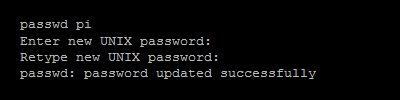
Le mot de passe a été modifié.
- Tapez maintenant les commandes suivantes :
- sync
- exec /sbin/init
- Tapez maintenant les commandes suivantes :
Le Pi continuera à démarrer et vous ramènera à l’invite de ligne de commande normale.
- Arrêtez le Pi et éteignez-le.
- sudo halt
- Arrêtez le Pi et éteignez-le.
Étape 5 – Modifier cmdline.txt
- Retirez la carte SD du Pi et à l’aide du PC, modifiez à nouveau le fichier cmdline.txt et supprimez le texte init=/bin/sh que vous avez ajouté à l’étape 2.
- Éjectez en toute sécurité la carte SD du PC et réinsérez-la dans le Pi.
- Allumez le Pi et votre nouveau mot de passe devrait maintenant être actif.