Une appli de VbFrance qui peut montrer pas mal de trucs:
https://codes-sources.commentcamarche.net/source/8501-generateur-de-calendriers-excel-sous-vb-6
Référence à un fichier Excel
Ajouter la référence à Excel:
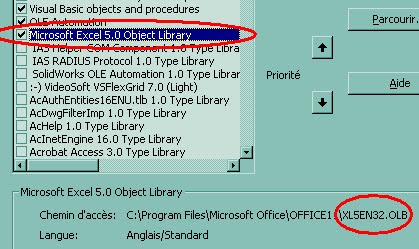
Mettre dans les déclarations du module (ou de la feuille en tant que Dim)
Global MonAppWorld As Excel.Application
Global MonWbWorld As Excel.Workbook
Global MesFeuillesXls(1 To 20) As String
Ouvrir Excel:
Sub XlsSetup()
Dim MaXlsFeuille As Excel.Worksheet
On Error Resume Next ‘ignore errors
Set MonAppWorld = GetObject(, « Excel.Application ») ‘rechercher une copie d’Excel en cours
If Err Then ‘Si Excel n’est pas en cours
Err.Clear
Set MonAppWorld = CreateObject(« Excel.Application ») ‘le lancer
If Err Then MsgBox « Erreur XlsSetup, CreateObject ‘Excel.application’ » & Error$
End If
Err.Clear ‘ Effacer l’objet Err en cas d’erreur.
Set MonWbWorld = MonAppWorld.Workbooks.Open(MonFicXls)
If Err Then MsgBox » Erreur XlsSetup, Open » & MonFicXls & » » & Error$
Err.Clear
‘ Parcourt la collection de feuilles et ajoute
‘ le nom de chaque feuille dans la liste déroulante.
For Each MaXlsFeuille In MonWbWorld.Sheets
Ii = Ii + 1
MesFeuillesXls(Ii) = MaXlsFeuille.Name
Next MaXlsFeuille
On Error GoTo 0
Set MaXlsFeuille = Nothing
End Sub
Faire le traitement:
Sub RécupèreProdDuJour(ByVal MaDate As String, MaMachine As String)
Dim MaXlsFeuille As Excel.Worksheet
Dim MonXlsChamp As Excel.Range
Dim MaLigne As Integer ‘Ligne de Excel dans laquelle on écrit
Dim MaColonne As Integer ‘Colonne de Excel dans laquelle on écrit
Dim NbJours As Integer, TmpMois As String
MaDate = Left$(MaDate, 2)
If MonAppWorld Is Nothing Then XlsSetup
‘————————————————————————————————————-
Err.clear: On Error Resume Next
Set MaXlsFeuille = MonWbWorld.Sheets(MaMachine)
If Err Then MsgBox « Erreur dans SauveSurExcel, Set MaXlsFeuille » & Error$
On Error GoTo 0
Set MonXlsChamp = MaXlsFeuille.Rows(1)
‘Recherche de la colonne Excel qui nous interesse (en fonction de la date à lire)
MaColonne = 0
Dim MaCase
For j = 3 To 33
Tmp = MonXlsChamp.Cells(4, j)
If Right$(Format$(Tmp, « 00 »), 2) = MaDate Then
MaColonne = j
For MaLigne = 5 To 50
If MonXlsChamp.Cells(MaLigne, 1) = « » Then Exit For
If Val(MonXlsChamp.Cells(MaLigne, MaColonne)) > 0 Then
macouleur = MonXlsChamp.Cells(MaLigne, MaColonne).Interior.Color
End If
Next MaLigne
Exit For
End If
Next j
‘————————————————————————————————————-
‘ Nettoie.
Set MaXlsFeuille = Nothing
Set MonXlsChamp = Nothing
End Sub
Fermer Excel:
Sub XlsClose()
‘ Ceci doit forcer un déchargement de Microsoft Excel,
‘ à conditon qu’aucune autre application ou aucun autre utilisateur ne l’ait chargé.
Err.Clear: On Error Resume Next
MonWbWorld.Close True
Set MonWbWorld = Nothing
Set MonAppWorld = Nothing
On Error GoTo 0
End Sub
Copie d'une portion de grille dans le presse-papier
Private Sub Grid_KeyPress(KeyAscii As Integer)
If KeyAscii = 3 Then ‘Touche <Ctrl C>
Dim Sep As String, Tmp As String
Clipboard.Clear
‘————————-Header de la grille
For j = Grid.Col To Grid.ColSel
Tmp = Tmp & Sep & Grid.TextMatrix(0, j)
Sep = vbTab
Next j
Sep = vbCrLf
‘————————-Partie de la grille qui est sélectionnée
For i = Grid.Row To Grid.RowSel
For j = Grid.Col To Grid.ColSel
Tmp = Tmp & Sep & Grid.TextMatrix(i, j)
Sep = vbTab
Next j
If Tmp <> « » Then Tmp = Tmp & vbCrLf
Sep = « »
Next i
End If
Clipboard.SetText Tmp
End Sub
Conversion d'une table Access en feuille Excel
Cet exemple, pompé en 10 min d’après le prog d’arrachement, est brut et sert à créer un fichier Excel « Etiq.xls » comportant une feuille « Etiquette » contenant tous les enregistrements de la table « Etiquette » de la Bdd « Etiq.mdb ».
Attention: pour que ça fonctionne, il faut que la feuille « Etiquette » du fichier Excel n’existe pas.
Dans la zone déclaration d’une feuille (ou d’un module)
Dim Ws As Workspace
Dans la procédure d’un contrôle (par exemple)
Private Sub Command1_Click()
Dim Bdd As String
Dim Xls As String
Bdd = « D:\documents and Settings\ebap188\My Documents\etiq.mdb »
Xls = Replace(Bdd, « .mdb », « .xls »)
Dim DataBdd As Database
Dim DataXls As Database
Set Ws = Workspaces(0)
Set DataBdd = Ws.OpenDatabase(Bdd)
Set DataXls = Ws.OpenDatabase(Xls, 0, 0, « Excel 8.0; »)
‘DataBdd.Execute « SELECT * into [Excel 8.0;database= » & Xls & « ].Etiquette FROM Etiquette WHERE [Specif 1] = ’11KW/400V' »
DataBdd.Execute « SELECT * into [Excel 8.0;database= » & Xls & « ].Etiquette FROM Etiquette »
End Sub
Si l’erreur Isam apparaît, c’est qu’il faut dans l’install Office cocher le truc qui va bien dans les données (de mémoire. Faut fouiller pour plus de détail).
Quelques commandes en VBA
(récupérées de: https://codes-sources.commentcamarche.net/faq/484-vba-excel-aide-aux-debutants-quelques-morceaux-de-codes –>Voir les commentaires)
Les différentes méthodes décrites par la suite ne sont évidemment pas les seules possibles, ni même les meilleures, mais elles fonctionnent.
Sélection d'une feuille
Sheets(« NomDeLaFeuille »).Select
Sélection d'une cellule
Range(« A1 »).Select
Ouverture d'un autre fichier Excel
ChDir « Chemin du répertoire du fichier »
Workbooks.Open Filename:= » Chemin du répertoire du fichier\fichier.xls «
Fermeture d'un fichier
ActiveWindow.Close ‘pour fermer le fichier en cours
Ou
Workbooks.Close Filename:= » Chemin du répertoire du fichier\fichier.xls «
Parcourir les lignes d'un fichier
i = 1
Sheets(« Base »).Select
While Not Range(« A » & i).Value = « »
i = i + 1
Wend
Parcourir les colonnes
While Cells(1, i) <> « »
i = i + 1
Wend
Trouver la lettre associée au chiffre pour la colonne
NumCol = Cells(1, i).Column
lettre = IIf(NumCol > 26, Chr(64 + NumCol \ 26) & Chr(64 + NumCol Mod 26), Chr(64 + NumCol))
Tirer les formules
Range(« A3:Z3 »).Select ‘sélection de la ligne contenant la formule
Selection.AutoFill Destination:=Range(« A3:Z » & i – 1), Type:=xlFillDefault
Range(« A3:Z » & i – 1).Select
Adapter un graphique
ActiveSheet.ChartObjects(« Graphique 3 »).Activate
ActiveChart.SeriesCollection(3).Select
ActiveChart.SeriesCollection(3).XValues = « =’% Nom classeur?!R4C1:R » & i & « C1 »
ActiveChart.SeriesCollection(1).XValues = « =’% Nom classeur?!R4C1:R » & i & « C1 »
ActiveChart.SeriesCollection(2).XValues = « =’% Nom classeur?!R4C1:R » & i & « C1 »
ActiveChart.SeriesCollection(3).Values = « =’% Nom classeur?!R4C5:R » & i & « C5 »
ActiveChart.SeriesCollection(2).Select
ActiveChart.SeriesCollection(2).Values = « =’% Nom classeur?!R4C7:R » & i & « C7 »
ActiveChart.SeriesCollection(1).Select
ActiveChart.SeriesCollection(1).Values = « =’% Nom classeur?!R4C3:R » & i & « C3 »
Adapter la taille des cellules
‘redimensionnement des cellules
Rows(« 2: » & i).Select
Selection.RowHeight = 25
Range(« A1:H1 »).Select
Changer les bordures
‘on s’occupe des bordures du tableau
Range(« B3:H » & i).Select
Selection.Borders(xlDiagonalDown).LineStyle = xlNone
Selection.Borders(xlDiagonalUp).LineStyle = xlNone
With Selection.Borders(xlEdgeLeft)
.LineStyle = xlContinuous
.Weight = xlMedium
.ColorIndex = xlAutomatic
End With
With Selection.Borders(xlEdgeTop)
.LineStyle = xlContinuous
.Weight = xlMedium
.ColorIndex = xlAutomatic
End With
With Selection.Borders(xlEdgeBottom)
.LineStyle = xlContinuous
.Weight = xlMedium
.ColorIndex = xlAutomatic
End With
With Selection.Borders(xlEdgeRight)
.LineStyle = xlContinuous
.Weight = xlMedium
.ColorIndex = xlAutomatic
End With
With Selection.Borders(xlInsideVertical)
.LineStyle = xlContinuous
.Weight = xlMedium
.ColorIndex = xlAutomatic
End With
With Selection.Borders(xlInsideHorizontal)
.LineStyle = xlContinuous
.Weight = xlMedium
.ColorIndex = xlAutomatic
End With
Récupérer une valeur sur une autre feuille
nb = Range(« B » & i).Value
Sheets(« nb rebut »).Select
Range(« C » & j).Value = nb
Insérer ou effacer une ligne
Rows(« 4:4 »).Select
Selection.Delete Shift:=xlUp ‘ pour supprimer
Rows(« 5:5 »).Select
Selection.Insert Shift:=xlDown ‘ pour insérer
Afficher le nom de l'utilisateur tel qu'il apparaitra en tant qu'auteur (Ex: MRD)
Function TrouveUtilisateur()
TrouveUtilisateur = Application.UserName
End Function
Afficher le nom de l'utilisateur de la session Windows (Ex: SESA8675)
Public Function UserName()
UserName = Environ$(« UserName »)
End Function